| Weiterleitungsverwaltungsfunktion | Webflow unterstützt | Plattformbeschränkung |
|---|---|---|
| Integriertes Weiterleitungsverwaltungssystem | ✓ | |
| Erfordernis eines kostenpflichtigen Plans | ✓ | |
| Massen-CSV-Import für große Migrationen | ✓ | |
| Sicherer Massenimport (erhält bestehende) | ✓ | |
| Wildcard-Weiterleitungen | ✓ | |
| Domain-Alias-Weiterleitungen | ✓ | |
| Erkennung von Weiterleitungsketten | ✓ | |
| Externe Domain-Weiterleitungen | ✓ | |
| Verhinderung mehrerer Weiterleitungs-Hops | ✓ | |
| Gesamtanzahl der Weiterleitungen | ✓ | |
| Sofortige Aktivierung (keine Veröffentlichung erforderlich) | ✓ | |
| Detaillierte Fehlerberichterstattung | ✓ |
Wo finde ich Weiterleitungen in Webflow?
Das Finden der Weiterleitungseinstellungen in Webflow ist eine haufige Herausforderung. Das Weiterleitungsverwaltungs-Panel ist nicht uber die Designer- oder Editor-Oberflachen zuganglich, was bei vielen Benutzern Verwirrung stiftet.
So greifen Sie auf Ihre Weiterleitungseinstellungen zu:
- Gehen Sie zu Ihrem Webflow Dashboard (nicht zum Designer)
- Wahlen Sie Ihre Website aus
- Klicken Sie auf Site Settings (Zahnrad-Symbol)
- Klicken Sie auf den Publishing-Tab in der linken Seitenleiste
- Scrollen Sie nach unten zum Abschnitt 301 Redirects
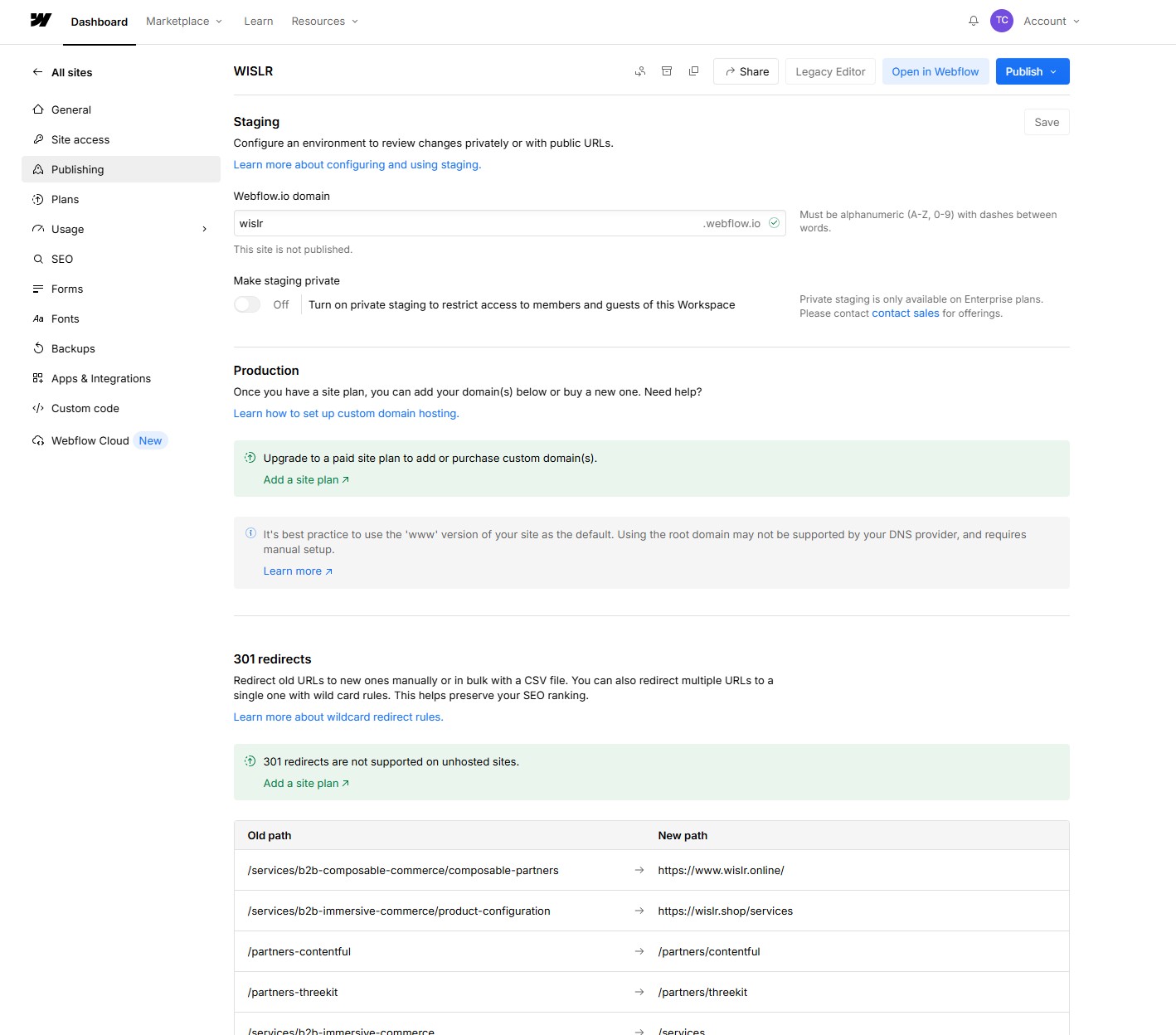
Das Weiterleitungs-Panel zeigt zwei Spalten: Old path und New path. Von hier aus konnen Sie:
- Einzelne Weiterleitungen manuell hinzufugen
- Weiterleitungen aus einer CSV-Datei importieren
- Ihre bestehenden Weiterleitungen exportieren
- Alle Weiterleitungen loschen
Hat Webflow ein integriertes Weiterleitungsverwaltungssystem?
Ja, Webflow bietet ein integriertes Weiterleitungsverwaltungssystem, auf das über Site Settings → Publishing → 301 Redirects zugegriffen werden kann. Diese Funktion erfordert jedoch einen kostenpflichtigen Hosting-Plan - die Weiterleitungsfunktion ist bei kostenlosen Plänen nicht verfügbar.
Individuelle Weiterleitungserstellung
Am besten geeignet für:
- Erstellung einzelner Weiterleitungen
- Testen des Weiterleitungsverhaltens
- Schnelle Korrekturen und Updates
- Kleine Websites mit minimalen Weiterleitungsanforderungen
Massen-CSV-Import
Am besten geeignet für:
- Großangelegte Migrationen (Hunderte oder Tausende von Weiterleitungen)
- Multi-URL-Updates
- Systematische Weiterleitungsplanung
- Import von anderen Plattformen
URL-Pfadanforderungen
Feld “Old Path”:
- Nur relative Pfade (kein Domainname)
- Muss mit Schrägstrich
/beginnen - Beispiel:
/old-page
Feld “Redirect to”:
- Relative ODER absolute Pfade akzeptiert
- Beispiele:
/new-pageoderhttps://www.external.com/page
Wo Sie die Weiterleitungseinstellungen finden
- Gehen Sie von Ihrem Webflow-Dashboard zu Site Settings
- Klicken Sie auf den Tab Publishing
- Scrollen Sie zum Abschnitt 301 Redirects
Bleiben beim Massenimport von Webflow bestehende Weiterleitungen erhalten?
Nein - dies ist die kritischste Einschränkung des Webflow-Weiterleitungssystems. Die Massenimportfunktion überschreibt vollständig ALLE bestehenden Weiterleitungen ohne Warnung. Dieses destruktive Verhalten ist schlecht dokumentiert und kann während Migrationen zu katastrophalem Datenverlust führen.
Das Risiko der Datenzerstörung
Im Gegensatz zu Plattformen, die neue Weiterleitungen zu bestehenden hinzufügen, führt der Massenimport von Webflow eine vollständige Ersetzungsoperation durch:
Was während des Massenimports passiert:
- Webflow löscht ALLE bestehenden Weiterleitungen
- Webflow importiert nur die Weiterleitungen in Ihrer CSV-Datei
- Alle Weiterleitungen, die nicht in der CSV-Datei enthalten sind, gehen dauerhaft verloren
- Es gibt keine Rückgängig-Option
Sicherer Massenimportprozess
Erforderliche Schritte zum Erhalt bestehender Weiterleitungen:
- Bestehende Weiterleitungen exportieren - Laden Sie die aktuelle Weiterleitungsliste von Webflow herunter
- Weiterleitungslisten zusammenführen - Kombinieren Sie bestehende Weiterleitungen mit neuen in einer einzigen CSV
- Die vollständige Liste validieren - Prüfen Sie auf Duplikate und Formatfehler
- Die kombinierte Datei importieren - Laden Sie die zusammengeführte CSV hoch, die alle Weiterleitungen enthält
- Nach dem Import überprüfen - Bestätigen Sie, dass alle Weiterleitungen (alte und neue) vorhanden sind
CSV-Dateiformatanforderungen
Webflow erfordert ein spezifisches CSV-Format:
| Anforderung | Details |
|---|---|
| Spalten | Genau 2 Spalten erforderlich |
| Überschriften | Beliebige Werte akzeptiert (Webflow ignoriert Kopfzeile) |
| Spalte 1 | Alte Pfade im relativen Format (muss mit / beginnen) |
| Spalte 2 | Weiterleitungsziele (relative oder absolute URLs) |
| Kodierung | UTF-8 empfohlen |
| Dateigröße | 16MB |
Beispiel CSV-Format:
Old Path,Redirect To
/old-page,/new-page
/legacy-product,https://store.example.com/product
/blog/old-post,/blog/new-post
/about-us,/about
Weiterleitungen exportieren
Wenn Sie Ihre bestehenden Weiterleitungen exportieren, sendet Webflow Ihnen eine E-Mail mit einem Download-Link zur CSV-Datei. Der Export erfolgt nicht sofort im Browser, sondern wird im Hintergrund verarbeitet.
Alle Weiterleitungen löschen
Webflow bietet eine Schaltfläche “Delete All” (Alle löschen), um alle Weiterleitungen auf einmal zu entfernen.
Wichtige Hinweise:
- Nur für Site-Manager - Sie benötigen Site-Manager-Berechtigungen oder höher, um diese Funktion zu verwenden
- Keine Bestätigung - Der Löschvorgang erfolgt sofort
- Nicht rückgängig zu machen - Alle Weiterleitungen werden dauerhaft gelöscht
Unterstützt Webflow Wildcard-Weiterleitungen?
Ja, Webflow unterstützt Wildcard-Weiterleitungen mithilfe von Capture Groups. Mit dieser Funktion können Sie mehrere URLs, die einem bestimmten Muster entsprechen, mit einer einzigen Weiterleitungsregel weiterleiten.
Wie Wildcard-Weiterleitungen in Webflow funktionieren
Webflow verwendet Capture Groups, geschrieben als (.*), um variable Teile von URLs abzugleichen. Sie können dann in Ihrem Weiterleitungsziel mit %1, %2 usw. auf die erfassten Werte verweisen.
Beispiel: Alle Blog-Beiträge zu Artikeln weiterleiten
| Feld | Wert |
|---|---|
| Old Path | /blog/(.*) |
| Redirect to | /articles/%1 |
Leitet automatisch weiter:
/blog/post1zu/articles/post1/blog/post2zu/articles/post2/blog/summer-2024zu/articles/summer-2024- …und Hunderte oder Tausende weitere URLs mit einer Regel
Sonderzeichen im Old Path escapen
Im Feld Old Path müssen Sie bestimmte Sonderzeichen escapen, indem Sie ein %-Symbol davor setzen. Im Weiterleitungszielpfad ist kein Escaping erforderlich.
| Zeichen | Escaped als |
|---|---|
% |
%% |
- |
%- |
& |
%& |
* |
%* |
( |
%( |
) |
%) |
= |
%= |
_ |
%_ |
+ |
%+ |
? |
%? |
Beispiel mit Query-String:
Um /page?id=123 weiterzuleiten, schreiben Sie im Old Path: /page%?id%=123
Sind Wildcard-Weiterleitungen sicher?
Ja, Wildcard-Weiterleitungen sind sicher, wenn sie korrekt konfiguriert sind. Beachten Sie jedoch diese Punkte:
- Testen Sie gründlich vor der Veröffentlichung
- Seien Sie spezifisch mit Ihren Mustern, um unbeabsichtigte Übereinstimmungen zu vermeiden
- Überprüfen Sie die Reihenfolge - spezifischere Regeln sollten vor allgemeineren stehen
Häufige Fehler bei Wildcard-Weiterleitungen
| Fehler | Problem | Lösung |
|---|---|---|
* statt (.*) verwenden |
Einfaches Sternchen funktioniert nicht | Verwenden Sie die vollständige Capture Group Syntax (.*) |
? nicht escapen |
Query-Strings werden nicht korrekt abgeglichen | Schreiben Sie %? statt ? im Old Path |
$1 statt %1 verwenden |
Referenz funktioniert nicht | Webflow verwendet %1, %2 usw. (nicht $1) |
| Sonderzeichen nicht escapen | Weiterleitung funktioniert nicht oder Fehler | Alle Sonderzeichen im Old Path mit % escapen |
| Zu breite Muster | Unbeabsichtigte URLs werden weitergeleitet | Spezifischere Muster verwenden |
Verwaltet Webflow benutzerdefinierte Domain-Weiterleitungen ordnungsgemäß?
Webflow unterstützt benutzerdefinierte Domains und automatische Weiterleitungen zwischen ihnen, aber die Implementierung kann bis zu 3 Weiterleitungs-Hops erzeugen - was gegen SEO-Best-Practices verstößt und die Website-Performance beeinträchtigt.
Das Problem mit mehreren Weiterleitungs-Hops
Bei Verwendung benutzerdefinierter Domains mit Webflow kann eine einzelne URL-Anfrage mehrere Weiterleitungen auslösen:
Beispiel-Weiterleitungskette:
Benutzeranfrage: example.com/old-page
  leitet weiter zu (301 Redirect #1)
www.example.com/old-page
  leitet weiter zu (301 Redirect #2)
newsite.webflow.io/old-page
  leitet weiter zu (301 Redirect #3)
www.newsite.webflow.io/old-page (Endziel - 200 OK)
Auswirkungen auf Performance & SEO
| Auswirkungskategorie | Effekt | Konsequenz |
|---|---|---|
| Seitenladegeschwindigkeit | +100-300ms pro Hop | Langsamere Benutzererfahrung |
| Suchmaschinen-Crawling | Folgt möglicherweise nicht allen Hops | Reduzierte Indexierungseffizienz |
| Best-Practice-Verstoß | Überschreitet 2-Hop-Empfehlung | Mögliche Auswirkung auf SEO-Ranking |
| Benutzererfahrung | Erhöhte Ladezeit | Höhere Absprungraten möglich |
Warum das passiert
Die Architektur von Webflow verarbeitet Weiterleitungen auf mehreren Ebenen:
- Ebene der benutzerdefinierten Domain - Ohne-www zu mit-www (oder umgekehrt)
- Webflow-Domain-Ebene - Benutzerdefinierte Domain zur Standard-Webflow-Domain
- Pfad-Weiterleitungsebene - Ihre konfigurierten URL-Weiterleitungen
Jede Ebene kann einen Weiterleitungs-Hop hinzufügen und Ketten erstellen.
Vermeidungsstrategien
Empfohlene Lösungen:
- DNS ordnungsgemäß konfigurieren - www/ohne-www-Weiterleitungen wenn möglich auf DNS-Ebene verwalten
- Weiterleitungsketten überwachen - Tools wie Screaming Frog verwenden, um Weiterleitungsverhalten zu prüfen
- Performance testen - Tatsächliche Auswirkung auf Ihre spezifische Domain-Konfiguration messen
- Zwischenhops minimieren - Weiterleitungspfade so direkt wie möglich halten
Werden Weiterleitungen in Webflow sofort aktiviert?
Nein, Weiterleitungen in Webflow werden nicht sofort aktiviert, wenn Sie sie hinzufügen oder importieren. Sie müssen Ihre Website manuell neu veröffentlichen, damit Weiterleitungsänderungen wirksam werden.
Erforderlicher Aktivierungsprozess
| Schritt | Aktion | Status | Hinweise |
|---|---|---|---|
| 1 | Weiterleitungen hinzufügen oder importieren | Vorbereitet | Weiterleitungen existieren, sind aber inaktiv |
| 2 | Weiterleitungsliste überprüfen | Bereit | Bestätigen, dass alle Weiterleitungen vorhanden sind |
| 3 | Auf “Publish” klicken | Kritisch | Macht Weiterleitungen live |
| 4 | Auf Propagierung warten | Aktiv | Normalerweise sofort, bis zu 5 Minuten |
Häufige Aktivierungsprobleme
“Weiterleitungen funktionieren nicht nach Import”
- Ursache: Website wurde nach Hinzufügen der Weiterleitungen nicht neu veröffentlicht
- Lösung: Klicken Sie auf die Schaltfläche “Publish” im Webflow Designer
“Einige Weiterleitungen fehlen”
- Ursache: Massenimport hat bestehende Weiterleitungen überschrieben
- Lösung: Vollständige Weiterleitungsliste einschließlich alter und neuer Weiterleitungen erneut importieren
“Weiterleitungen funktionieren intermittierend”
- Ursache: Propagierungsverzögerung oder Browser-Caching
- Lösung: 5 Minuten warten, im Inkognito-Modus testen
“404-Fehler bleiben bestehen”
- Ursache: Pfadformatierung stimmt nicht genau überein
- Lösung: Überprüfen, ob das alte Pfadformat genau mit eingehenden URLs übereinstimmt
Wie behandelt Webflow Importfehler?
Wenn Massenimporte fehlschlagen, sendet Webflow Ihnen eine E-Mail mit einem Download-Link zur Fehlerdatei und zeigt eine Benachrichtigung im Dashboard an. Die Fehlerdatei zeigt, bei welchen Zeilen Probleme aufgetreten sind. Fehlermeldungen sind jedoch minimal und erfordern manuelle Fehlersuche zur Behebung.
Häufige Importfehler
| Fehlertyp | Ursache | Lösung |
|---|---|---|
| Weiterleitungsketten | A zu B zu C-Muster erkannt | Direkte Weiterleitungen erstellen (A zu C) |
| Ungültige Pfade | Fehlender / oder falsches Format |
Pfadformatierung korrigieren |
| Doppelte Einträge | Gleicher alter Pfad erscheint zweimal | Duplikate entfernen |
| Sonderzeichen | Nicht kodierte Zeichen in URLs | Sonderzeichen URL-kodieren |
Fehlerbehebungsprozess
- E-Mail prüfen - Webflow sendet eine E-Mail mit Download-Link zur Fehlerdatei
- Dashboard-Benachrichtigung - Eine Benachrichtigung erscheint auch im Webflow-Dashboard
- Fehlerdatei herunterladen - Die Datei enthält zeilenweise Fehlerdetails
- Muster identifizieren - Nach häufigen Problemen über mehrere Zeilen suchen
- Quelldaten korrigieren - Fehler in Ihrer ursprünglichen CSV-Datei beheben
- Korrekturen validieren - Korrekturen zuerst mit kleinem Stapel testen
- Erneut importieren - Korrigierte Datei hochladen und Erfolg überprüfen
Einschränkungen der Fehlermeldungen
- Minimale Details - Oft nur Zeilennummern mit grundlegenden Fehlertypen
- Keine Lösungsvorschläge - Sie müssen Lösungen selbst bestimmen
- Stapelfehler - Ein einziger Fehler kann den gesamten Import zum Scheitern bringen
- Zeitaufwändig - Manuelle Fehlersuche für jeden Fehler erforderlich
Was sind die Weiterleitungslimits von Webflow?
Webflow dokumentiert kein hartes Limit für die Weiterleitungsanzahl öffentlich, aber die Performance kann sich bei Tausenden von Weiterleitungen verschlechtern. Das Massenimportsystem kann auch bei sehr großen Dateien einen Timeout verursachen.
Beobachtete praktische Limits
Basierend auf Tests und Nutzerberichten:
- Unter 1.000 Weiterleitungen - Funktioniert im Allgemeinen gut
- 1.000-5.000 Weiterleitungen - Kann langsamere Importzeiten erfahren
- Über 5.000 Weiterleitungen - Risiko von Timeouts und Performance-Problemen
Empfohlene Vorgehensweise
Für große Weiterleitungslisten:
- Stapelimporte - In Gruppen von 500-1.000 Weiterleitungen hochladen
- Performance überwachen - Website-Geschwindigkeit nach jedem Stapel testen
- Kritische URLs priorisieren - Hochwertige Seiten zuerst importieren
- Alternativen erwägen - Für sehr große Websites dedizierte Weiterleitungsdienste evaluieren